
本教程将一步步演示如何使用 2fa.Wiki 验证码生成工具,配合我提供给您的账户信息,来安全地登录推特账户。
推特账户格式一般如下所示 :
2FA_Wiki----2fawikipass----wilsontaylorqkc@hotmail.com----2fawiki----7VEN5YQBPLNZ7NWV

分别为 账户----密码----邮箱----邮箱密码----密钥  其中末尾加粗的部分是2FA密钥 后面需要使用密钥来生成登录的验证码
首先浏览器访问X官方登录地址: https://twitter.com/i/flow/login
打开登录页面后,按照页面提示输入账户和密码之后点击下一步,如下图所示:
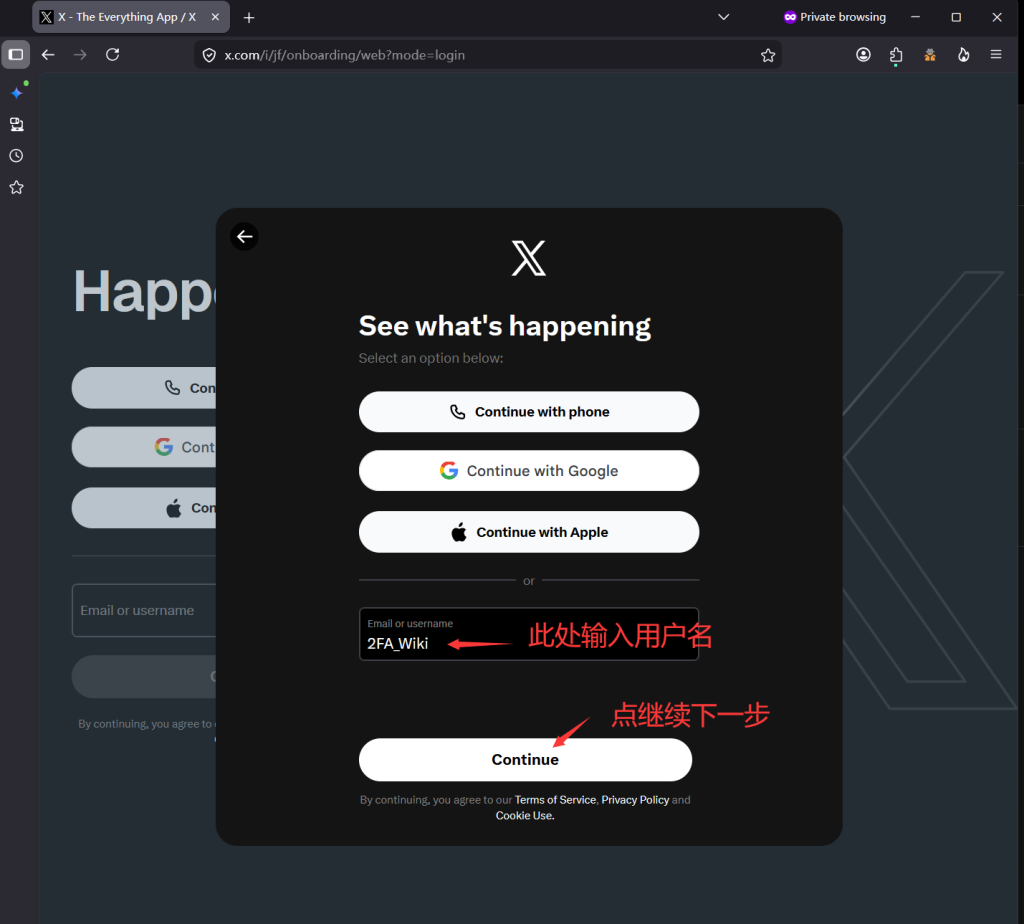
点击Continue 继续按钮后 我们会看到下面这个页面提示:
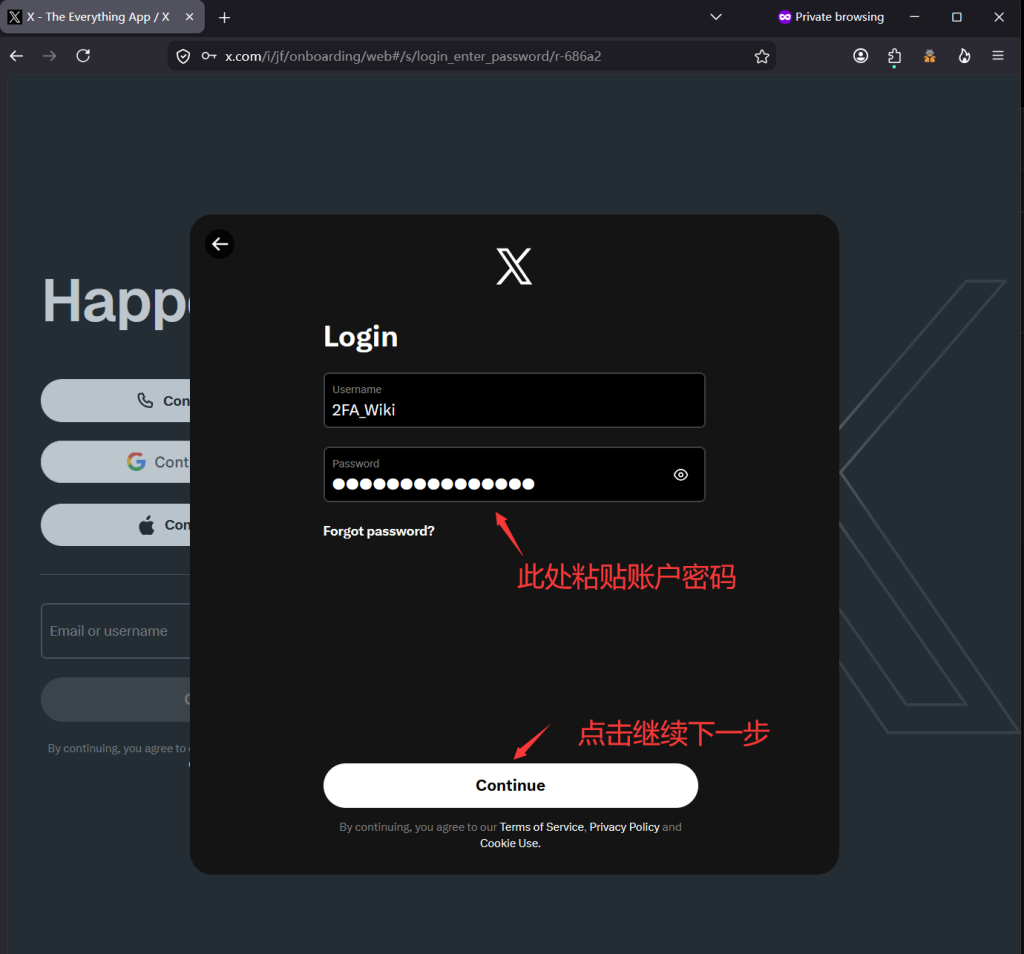
点击上图中的继续Continue按钮后 你会看到下图登录界面,让你输入two factor code ,提示我们输入代码来登录,我们需要复制推特账户末尾的密钥 就是这一串 7VEN5YQBPLNZ7NWV ,直接复制密钥,浏览器打开验证码生成工具 2fa.wiki 或者 2fa.rip
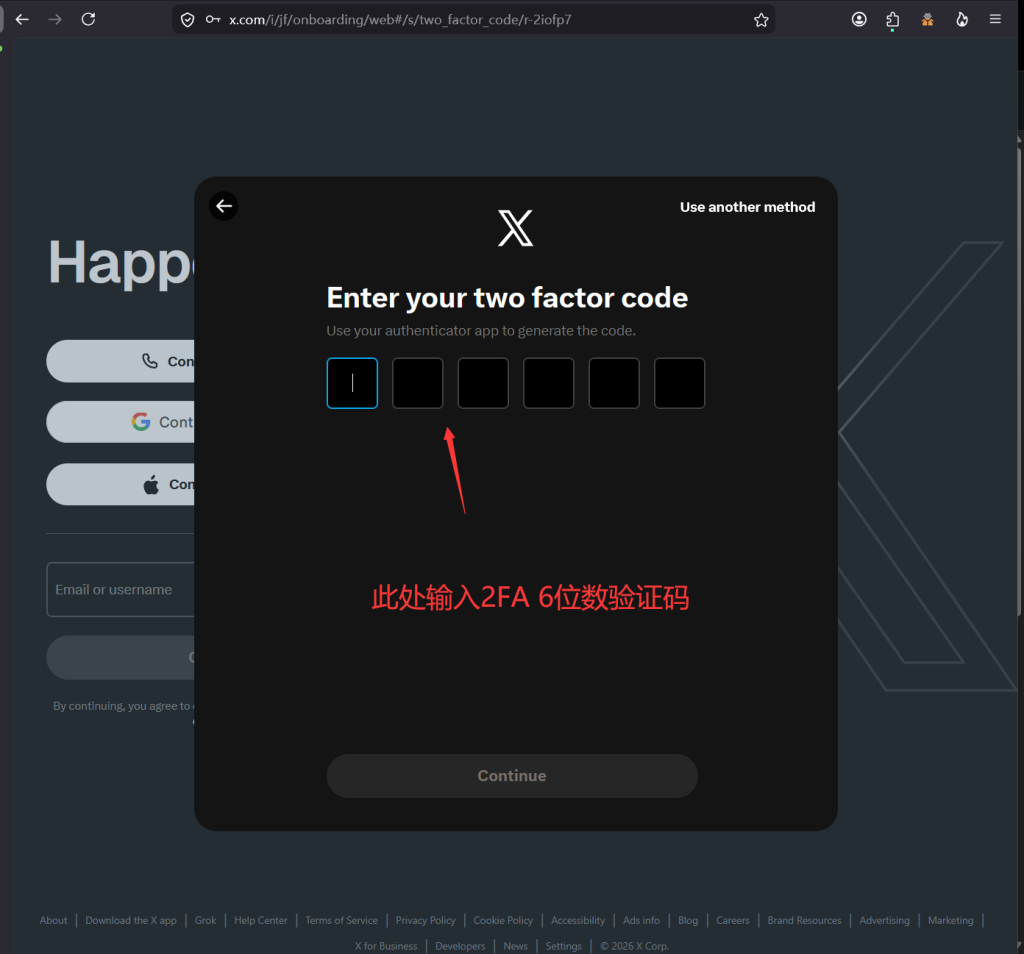
电脑💻或者手机📱均可以访问此网址 2fa.wiki 或者 2fa.rip 可以加入书签,方便后续随时生成验证码 😄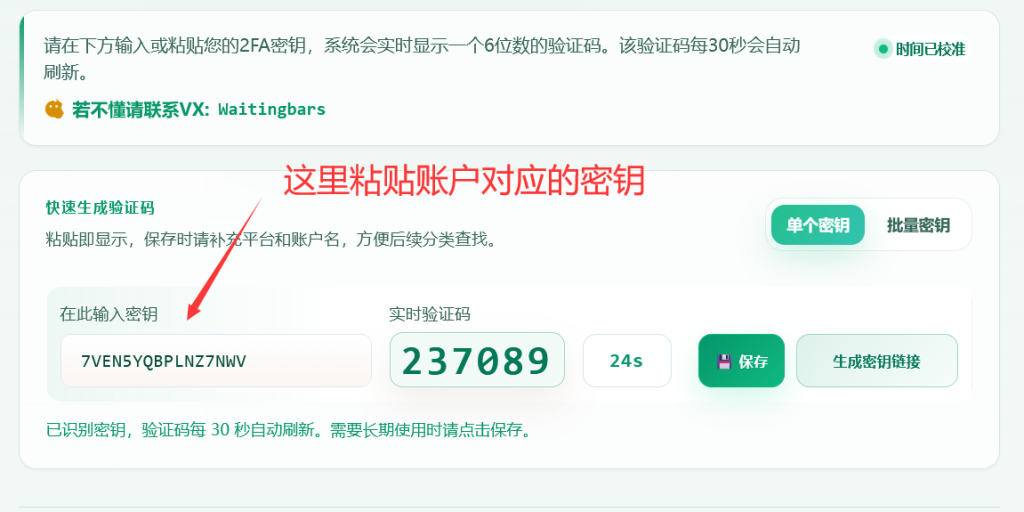
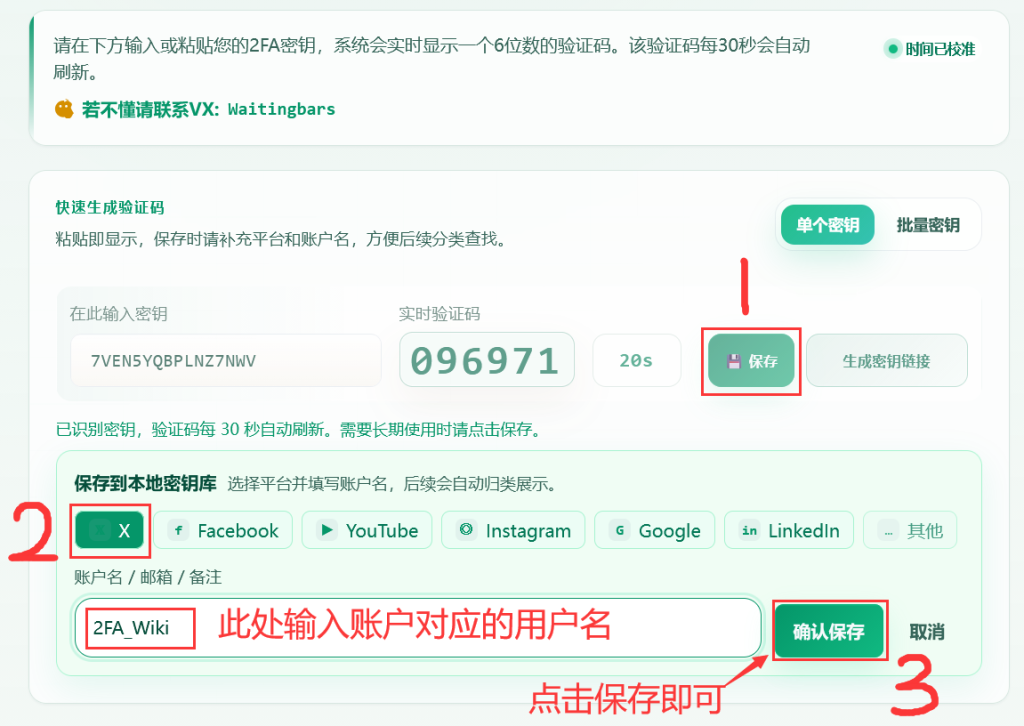
直接按照上图中操作,粘贴账户对应的密钥 7VEN5YQBPLNZ7NWV 即可自动生成当前实时验证码了
如果你想保存此密钥在本地,方便后续随时查看验证码,那么只需要按照如下步骤操作:点击保存按钮,选择对应的平台比如X 脸书 Youtube等 , 然后设置账户对应的平台和用户名后,点击确认保存按钮即可存储当前密钥在你本地的浏览器了。
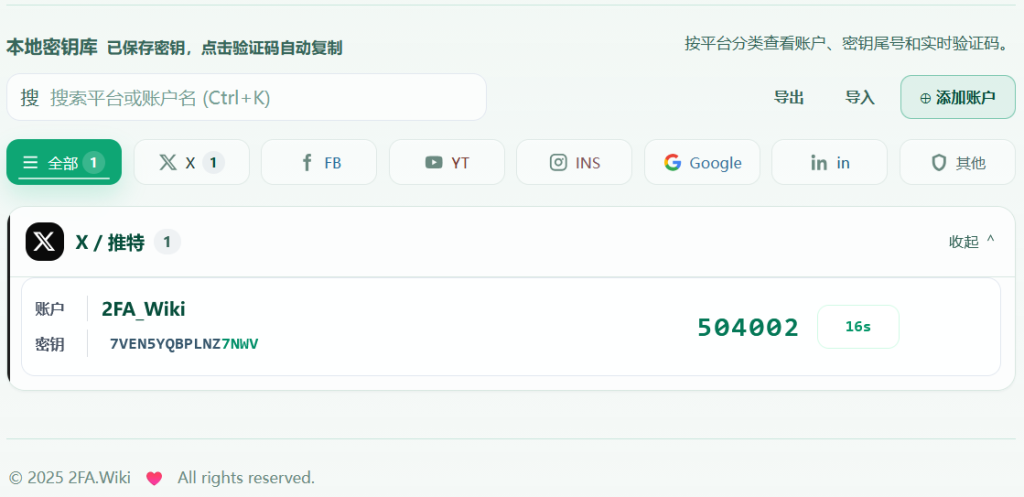
当你下次登录账户时,可以直接在本地密钥库内查看实时验证码,如下图所示:
除了推特,我们可以保存脸书 谷歌,Instagram 等账户的密钥信息,比如我可以添加多个平台的不同账户信息,如下图:
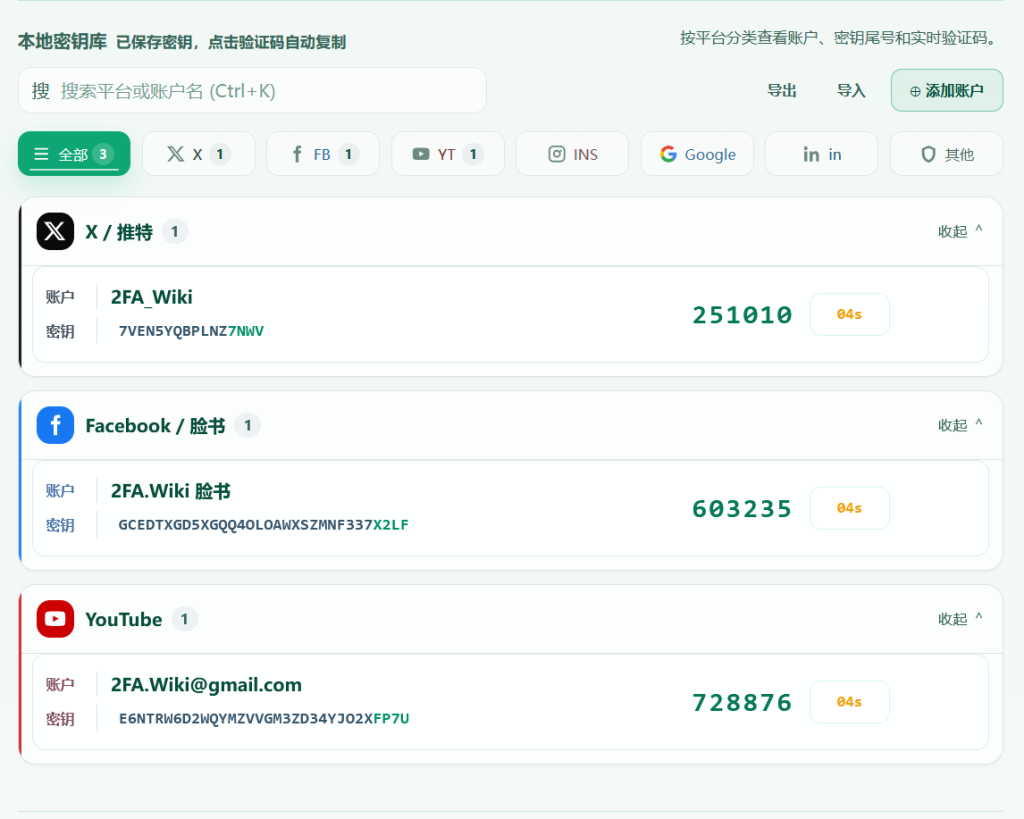
这样我们可以随时查看对应账户的实时登录验证码,注意:数据保存在本地,如果你删除浏览器缓存,那么需要重新添加密钥。
接下来我们回到推特登录界面,输入上面生成的数字验证码,直接点击Next 下一步按钮 如下图:
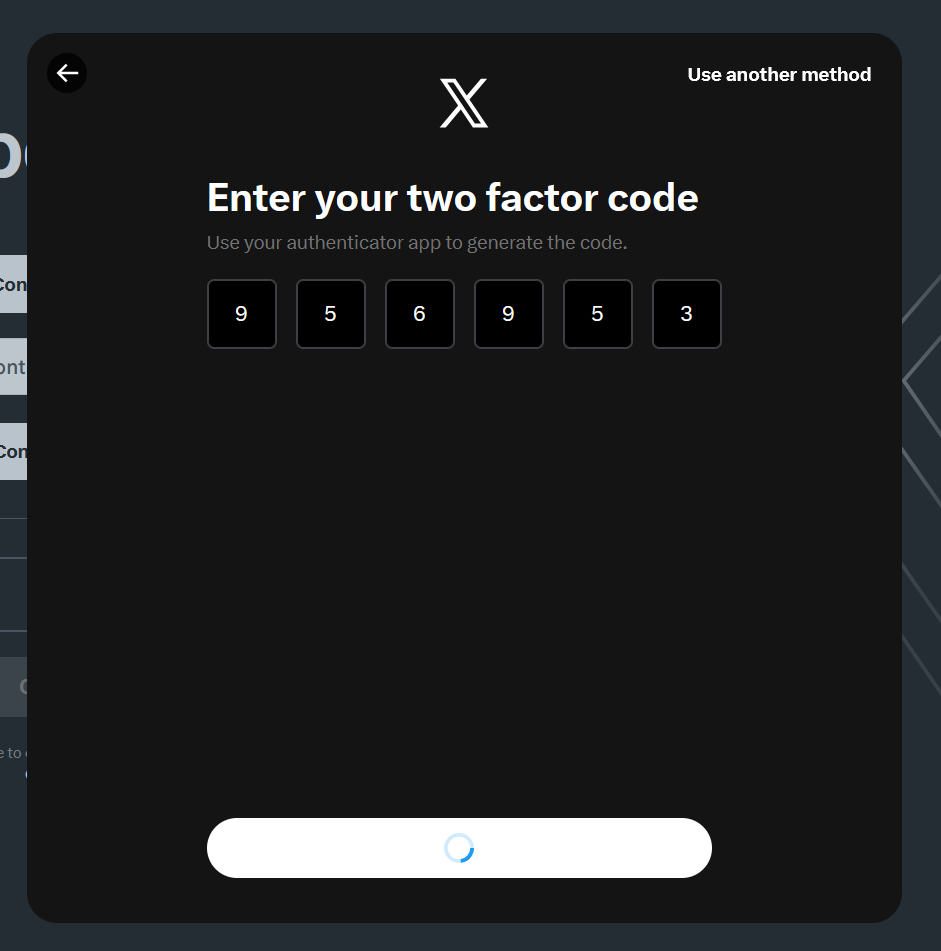
点击下一步Next按钮,此时即可直接登录X 成功!登录账户后 可以看到推特主页界面如下图:
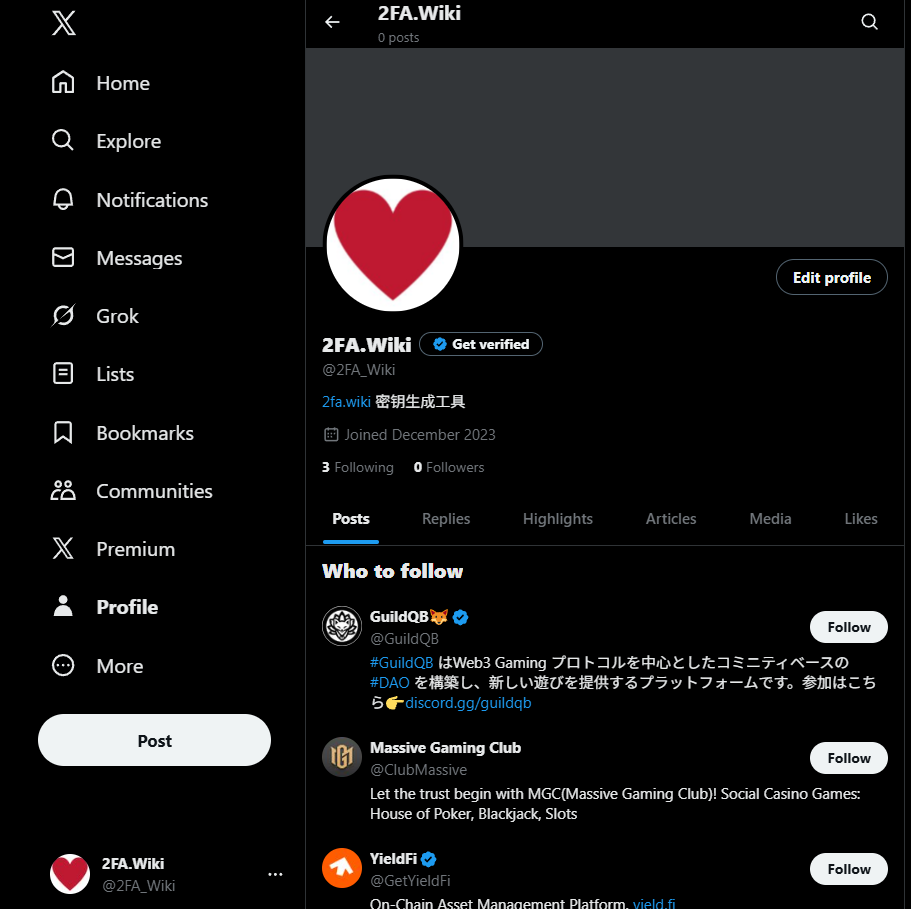
当你使用完账户退出后,下次登录推特如果提示让输入验证码,直接打开 2fa.wiki 界面直接查看实时的6位数代码即可秒登录成功 !手机上操作过程跟电脑一致 !
登录种可能遇到的问题:

若登录中如果输入生成6位数代码提示错误,那么请检查你的系统时间和IP地址 确保自己电脑时间准确, 系统时间不准请同步电脑时间,若ip被拦截会显示拦截可疑登录 此时需要更换干净的IP地址 删除浏览器缓存重新登录即可解决!

如果看不明白,不知道如何操作或者不懂如何解决,可直接在手机浏览器输入 2FA.Wiki  然后在手机浏览器生成验证码用来登录,如若还不明白 可在微信联系我!